Deriv တွင် Trading အကောင့်တစ်ခုဖွင့်နည်း
Written By

အွန်လိုင်းရောင်းဝယ်ရေး ပလပ်ဖောင်း သုတေသီနှင့် လမ်းညွှန်စာရေးဆရာ
ပွဲစားပလပ်ဖောင်းများနှင့် ကုန်သွယ်မှုအကောင့်စနစ်များကို သုတေသနလုပ်ပါ။
ကုန်သွယ်မှုအကောင့်တစ်ခုဖွင့်နည်း
Deriv မှာ အကောင့်ဖွင့်တဲ့ လုပ်ငန်းစဉ်က ရိုးရှင်းပါတယ်။
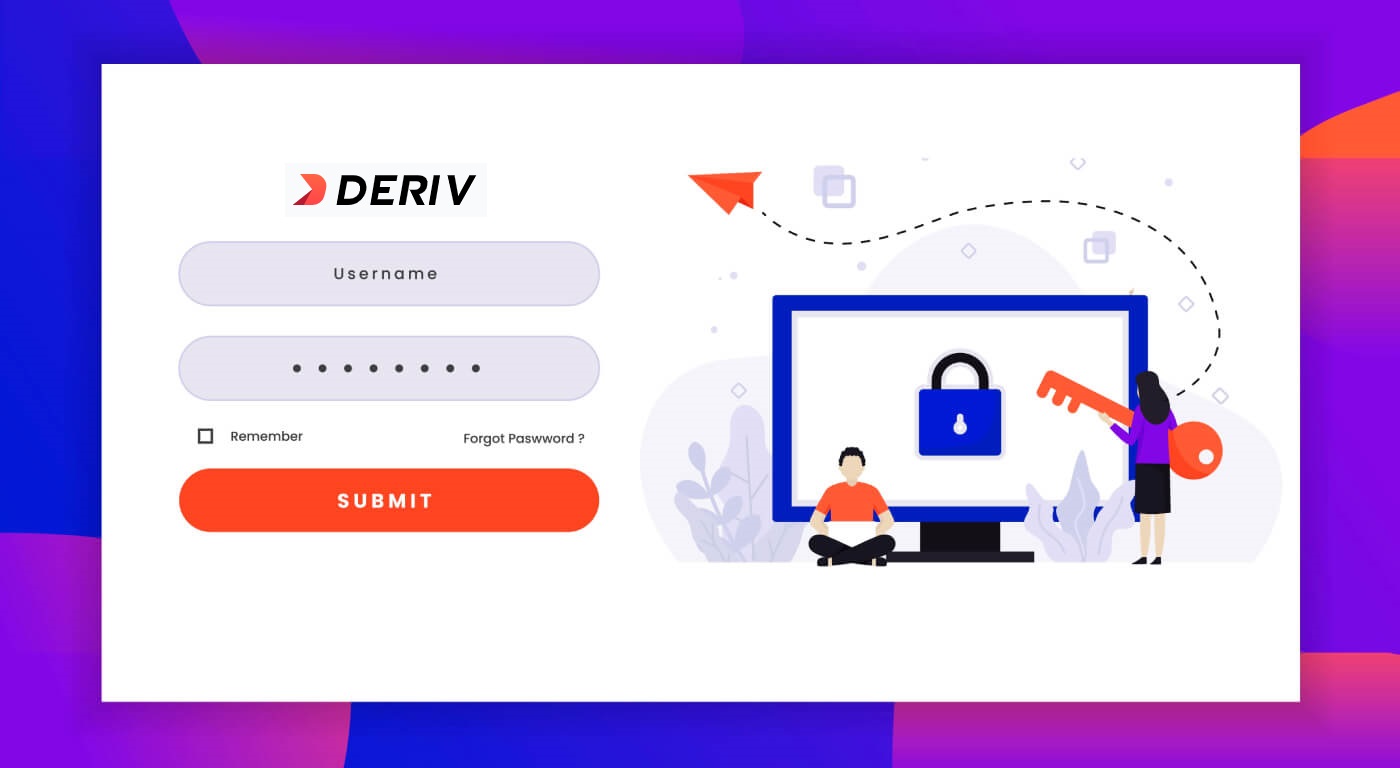
- Deriv ဝက်ဘ်ဆိုက်သို့ ဝင်ရောက်ကြည့်ရှုပါ သို့မဟုတ် ဖန်တီးရန် ဤနေရာကို နှိပ်ပါ။
- "အခမဲ့ deno အကောင့် ဖန်တီးပါ" ခလုတ်ကို နှိပ်ပါ သို့မဟုတ် မှတ်ပုံတင်စာမျက်နှာ ရှိ လူမှုကွန်ရက်မှတစ်ဆင့် မှတ်ပုံတင်ပါ ။
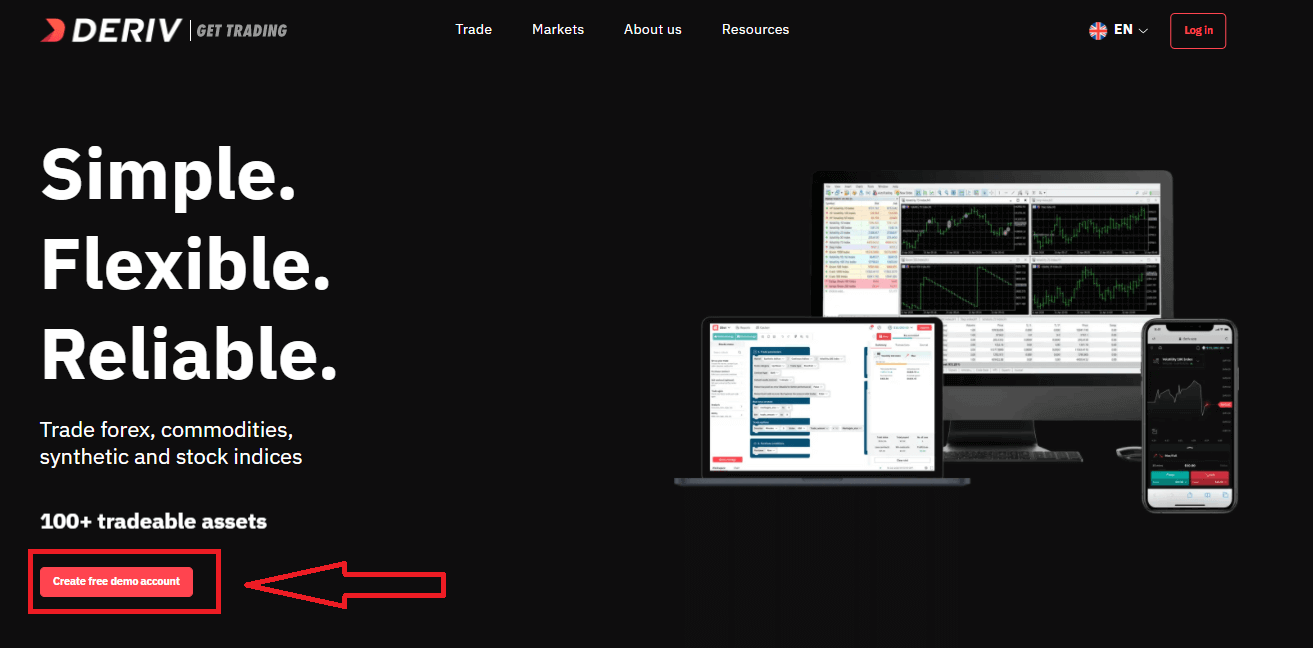
သင့်အီးမေးလ်ကို ရိုက်ထည့်ပါ ၊ အမှန်ခြစ်ကို အမှန်ခြစ် ပြီး "ဒီမိုအကောင့် ဖန်တီးရန်" ခလုတ်ကို နှိပ်ပါ။
အီးမေးလ် အတည်ပြုလင့်ခ်ကို သင့်အီးမေးလ်လိပ်စာသို့ ပေးပို့ပါမည်။ အတည်ပြုရန် "ကျွန်ုပ်၏အီးမေးလ်ကို အတည်ပြုရန်"
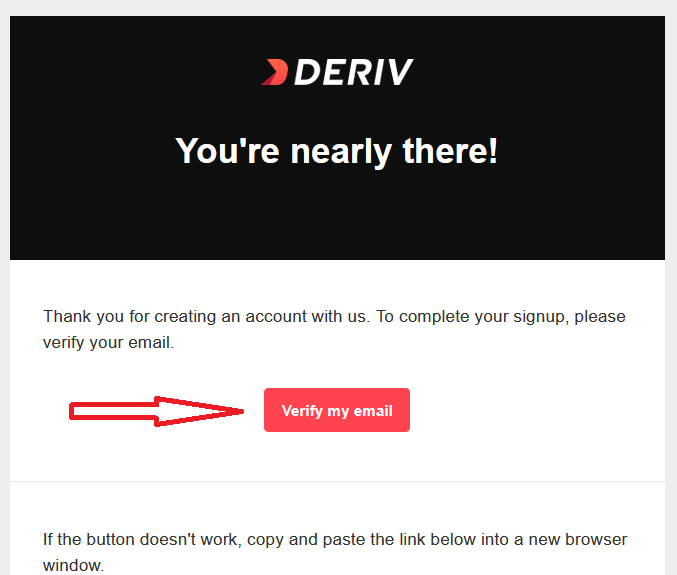
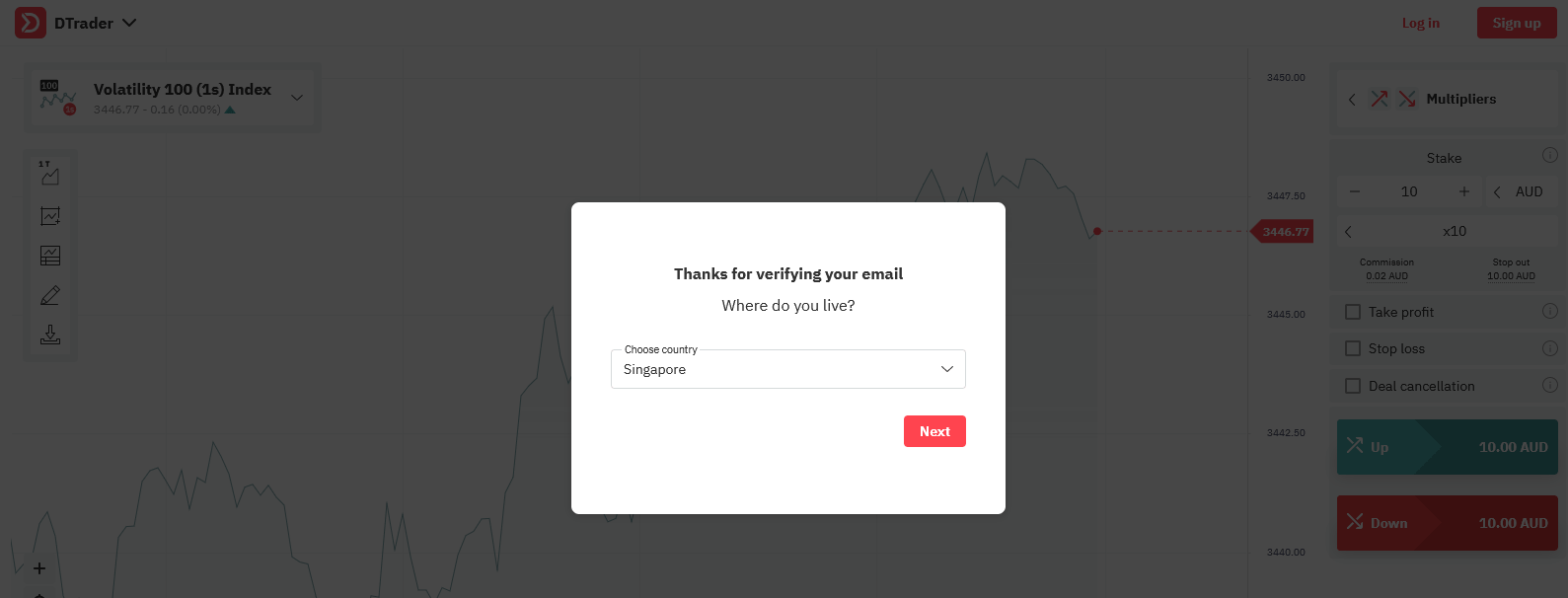
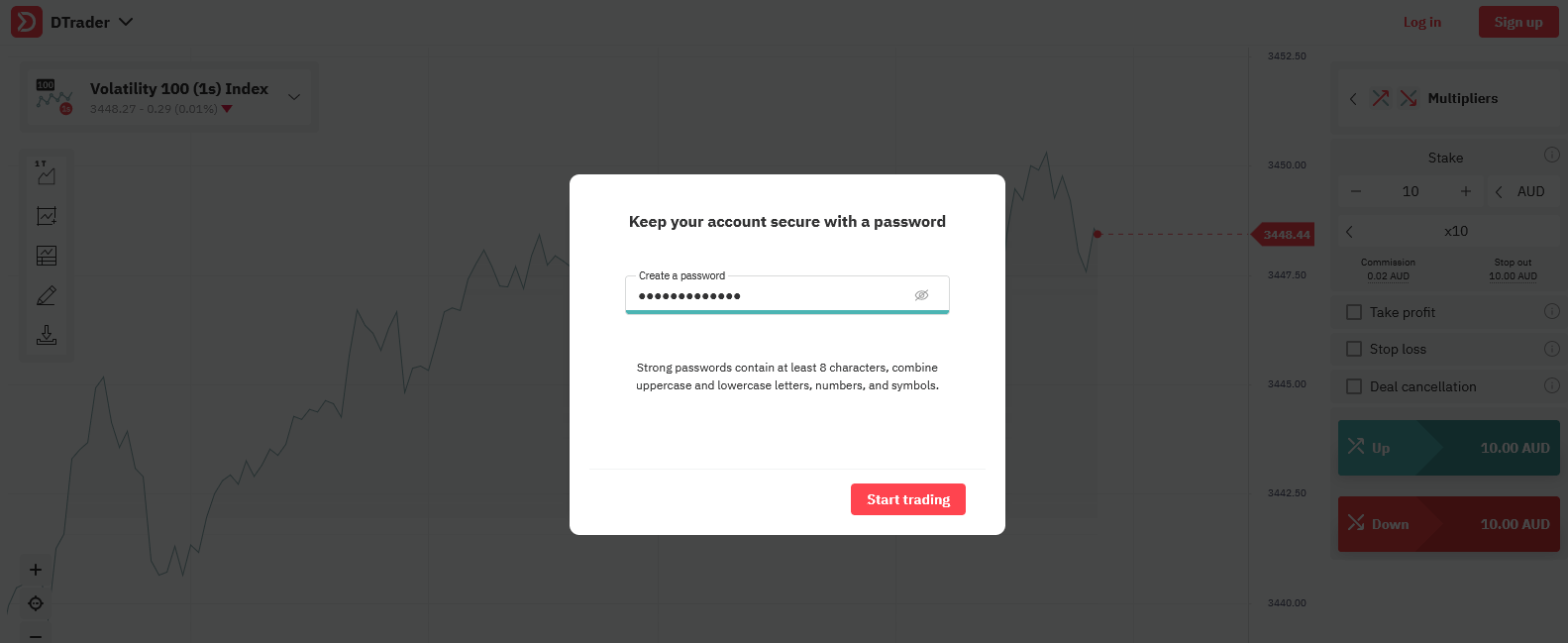
ခလုတ်ကို နှိပ်ပါ။ ဒီမိုအကောင့်အသစ်တစ်ခု ဖန်တီးရန် မျက်နှာပြင်အသစ်တစ်ခု ပြသမည်ဖြစ်ပြီး သင့် နိုင်ငံ ၊ သင့်အကောင့်အတွက် စကားဝှက်ကို ရိုက် ထည့်ပြီး "ကုန်သွယ်မှုစတင်ရန်" ကိုနှိပ်ပါ။
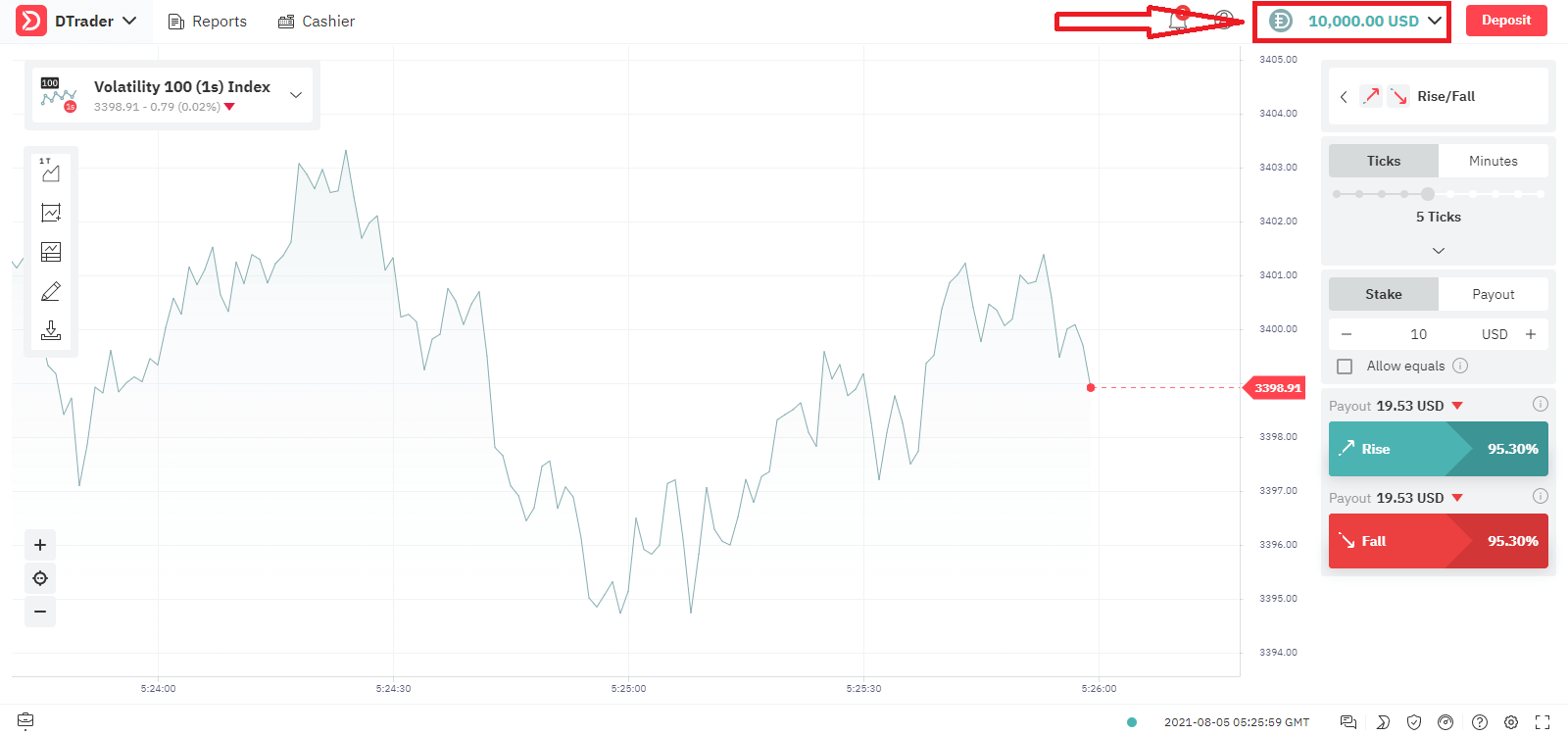
ဂုဏ်ယူပါတယ်။ ဒီမိုအကောင့်အတွက် သင့်မှတ်ပုံတင်ခြင်း ပြီးဆုံးပါပြီ။
ယခု ဒီမိုအကောင့်ဖြင့် ကုန်သွယ်မှုအတွက် အမေရိကန်ဒေါ်လာ ၁၀,၀၀၀ ရရှိပါပြီ။ ဒုတိယနည်းလမ်းကို ကြည့်ကြရအောင်။ Real Account
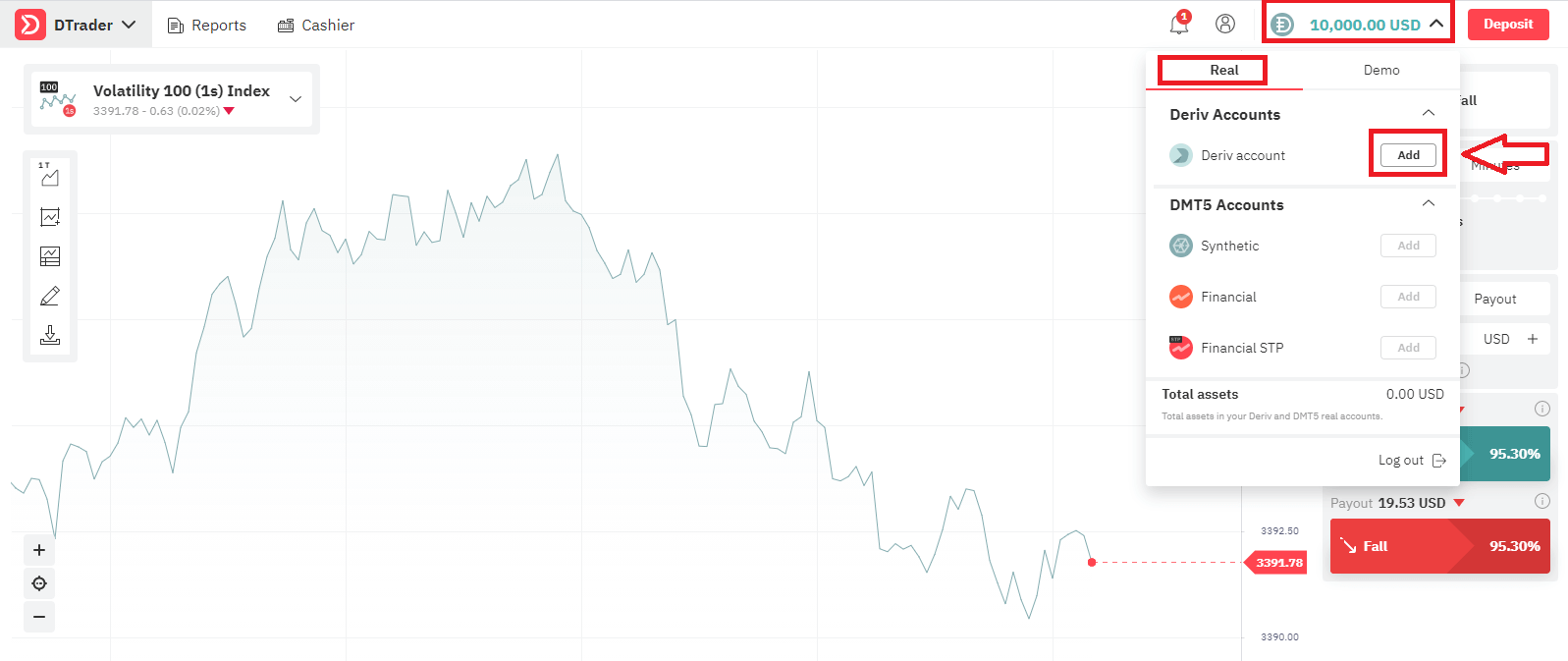
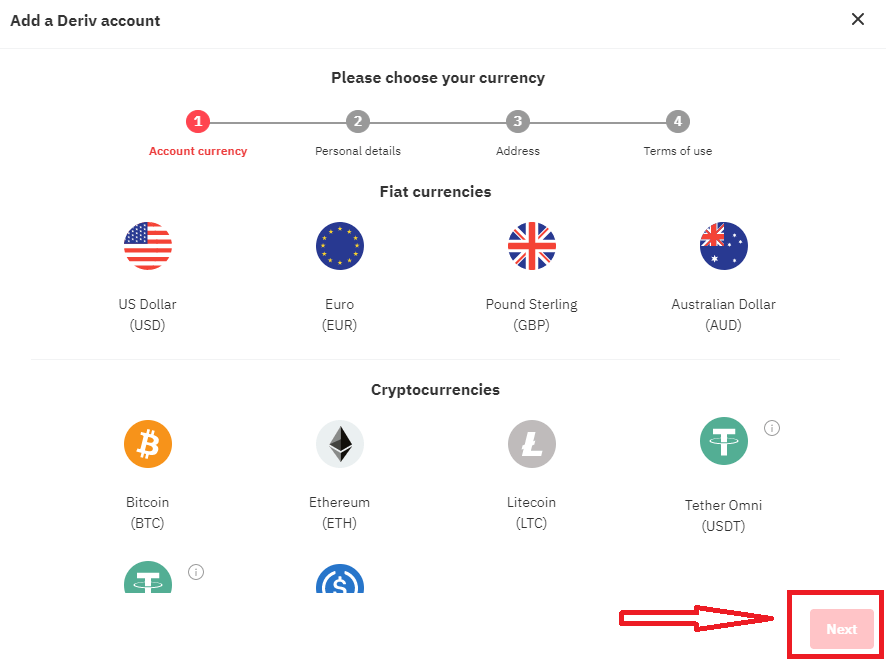
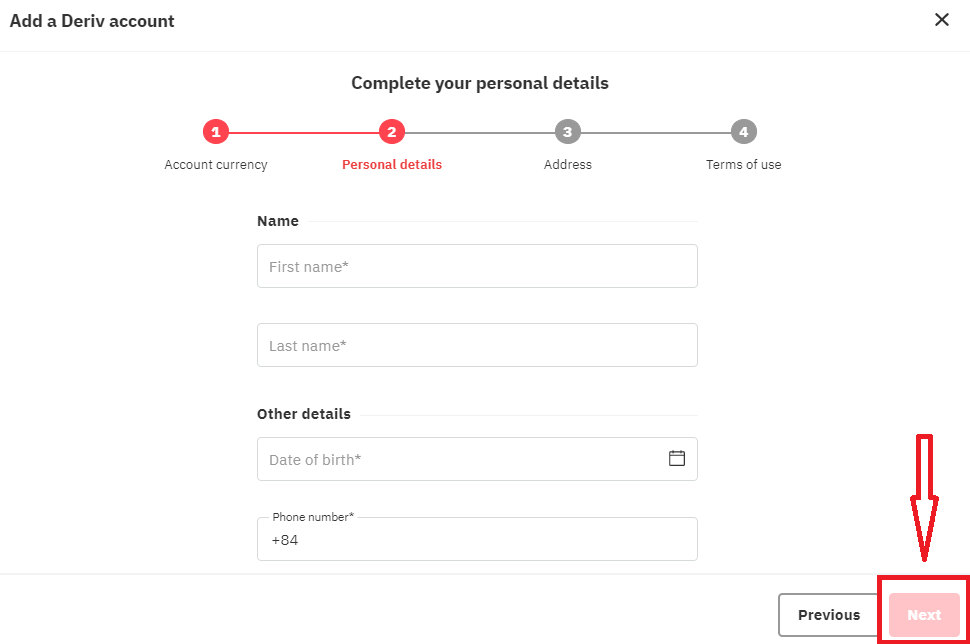
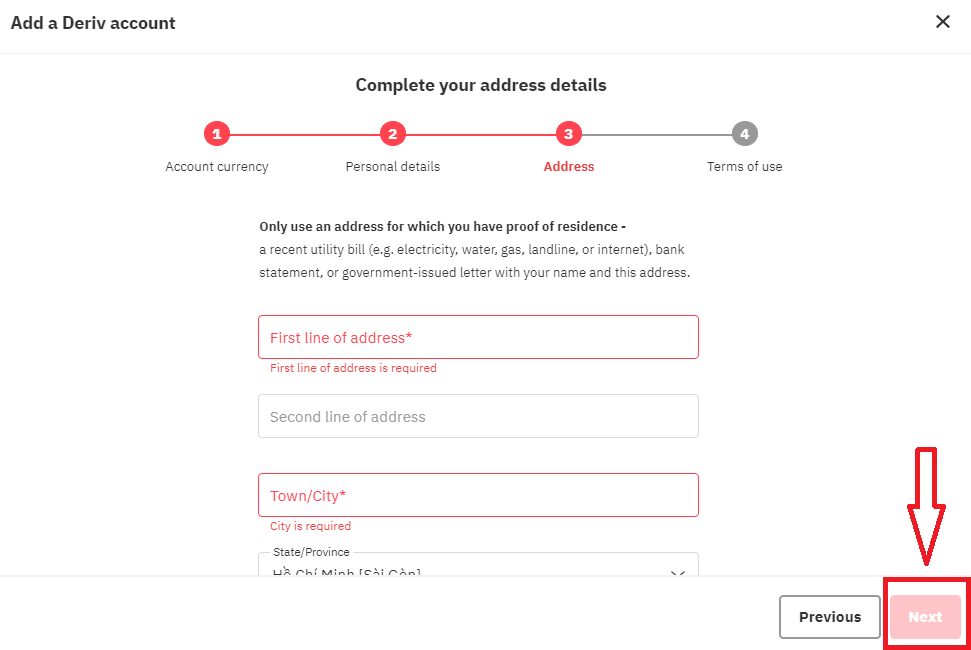
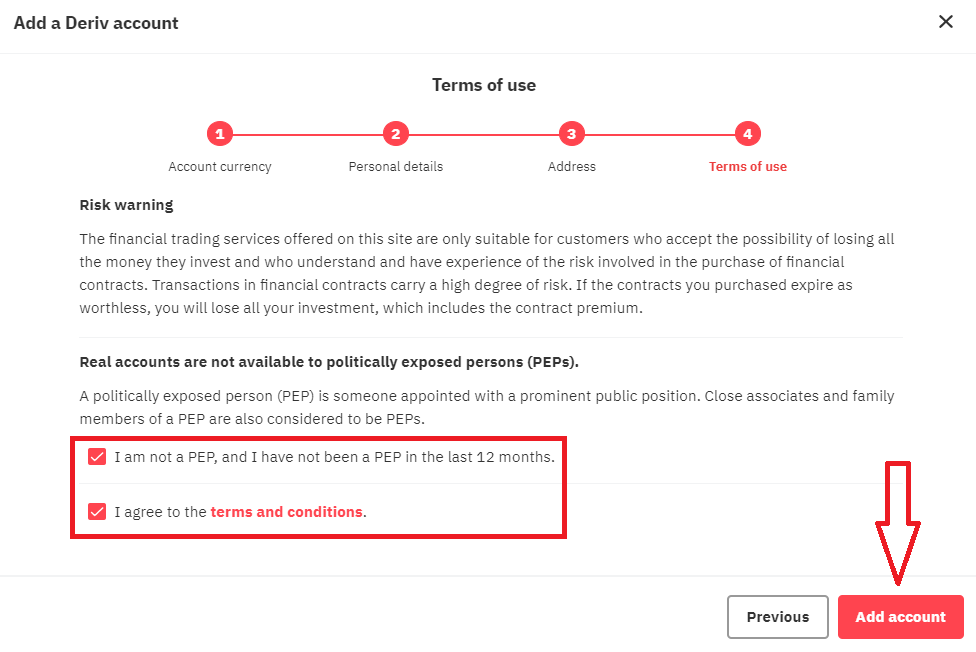
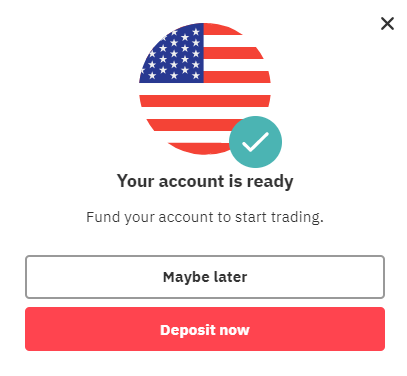
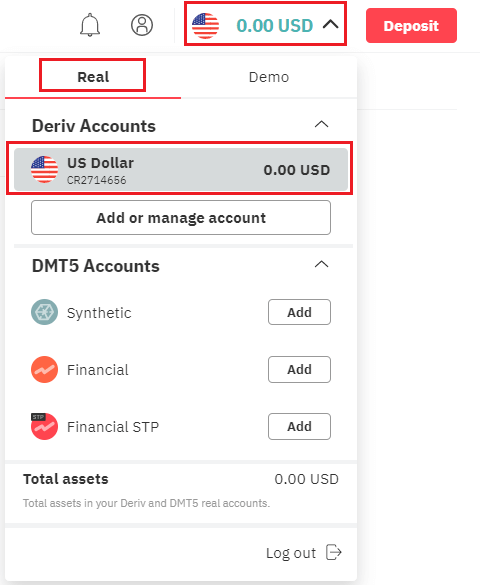
နဲ့ အရောင်းအဝယ်လုပ်ချင်ရင် အောက်ကအတိုင်း " Add " ကို နှိပ်ပါ။ ပထမဦးစွာ သင့်ရဲ့ ငွေကြေးကို ရွေးချယ်ပြီး " Next " ကို နှိပ်ပါ။ ကိုယ်ရေးကိုယ်တာအချက်အလက်တွေကို ရိုက်ထည့်ပြီး " Next " ကို နှိပ်ပါ။ လိပ်စာအသေးစိတ်ကို ရိုက်ထည့် ပြီး " Next " ကို နှိပ်ပါ။ Derv ရဲ့ အသုံးပြုမှုစည်းကမ်းချက် တွေကို ဖတ်ပြီး အမှန်ခြစ် ပေးပြီး " Add account" ခလုတ်ကို နှိပ်ပါ။ Real Account အတွက် သင့်ရဲ့မှတ်ပုံတင်ခြင်း ပြီးဆုံးပါပြီ။ Deriv မှာ ငွေသွင်းနည်း
ဖေ့စ်ဘွတ်ခ်အကောင့်နဲ့ ဘယ်လိုဖွင့်ရမလဲ
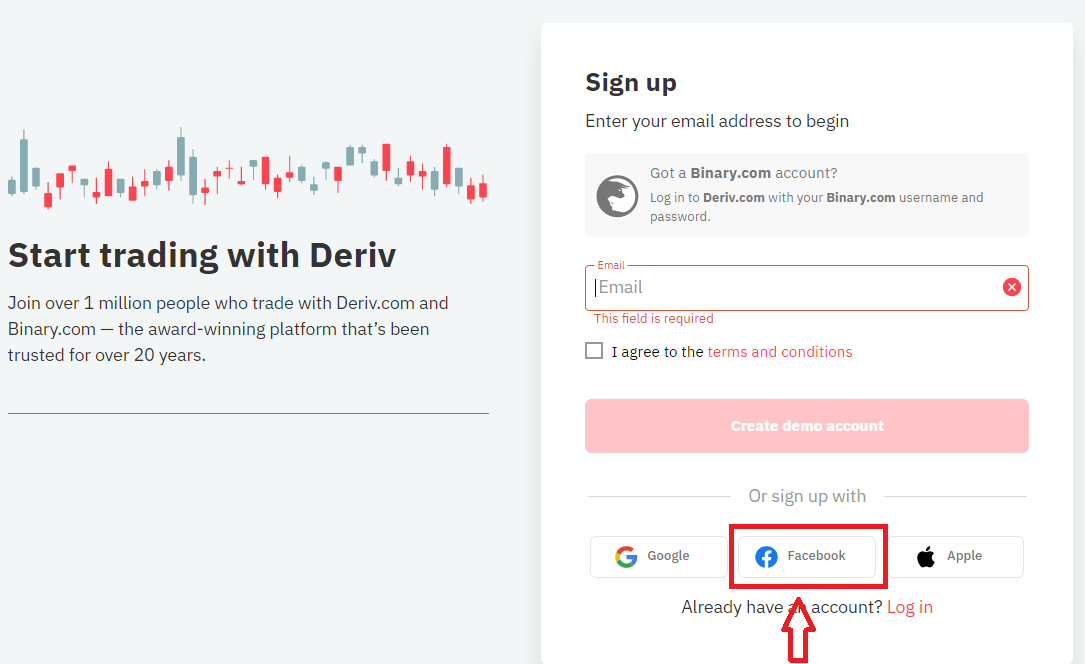
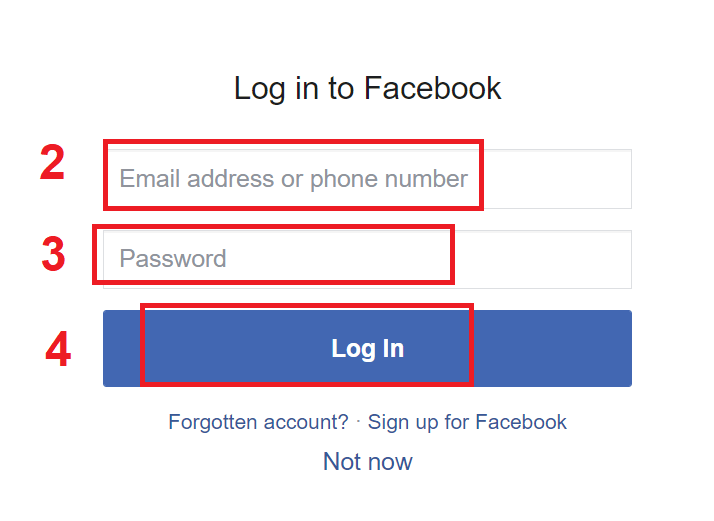
ထို့အပြင်၊ Facebook မှတစ်ဆင့် ဝဘ်မှတစ်ဆင့် သင့်အကောင့်ကို ဖွင့်ရန် ရွေးချယ်ခွင့်ရှိပြီး ၎င်းကို ရိုးရှင်းသော အဆင့်အနည်းငယ်ဖြင့် လုပ်ဆောင်နိုင်သည်- ၁။ မှတ်ပုံတင်စာမျက်နှာရှိ Facebook ခလုတ်ကို နှိပ်ပါ။ ၂။ Facebook login window ပွင့်လာမည်ဖြစ်ပြီး၊ Facebook တွင် မှတ်ပုံတင်စဉ်က အသုံးပြုခဲ့သော သင့်အီးမေးလ်လိပ်စာ သို့မဟုတ် ဖုန်းနံပါတ်ကို ရိုက်ထည့်ရန် လိုအပ်မည်ဖြစ်သည်။ ၃။ သင့် Facebook အကောင့်မှ စကားဝှက်ကို ရိုက်ထည့်ပါ။ ၄။ “Log In” ကို နှိပ်ပါ။ “Log in” ခလုတ်ကို နှိပ်ပြီးသည်နှင့် Deriv သည် အောက်ပါတို့ကို ဝင်ရောက်ခွင့် တောင်းဆိုနေပါသည်- သင့်အမည်၊ ပရိုဖိုင်ပုံနှင့် အီးမေးလ်လိပ်စာ။ Continue... ကို နှိပ်ပါ။ ထို့နောက် သင့်အား Deriv ပလက်ဖောင်းသို့ အလိုအလျောက် ပြန်ညွှန်းပေးပါမည်။

Google အကောင့်နဲ့ ဘယ်လိုဖွင့်ရမလဲ
၁။ Google အကောင့်ဖြင့် အကောင့်ဖွင့်ရန်၊ စာမျက်နှာရှိ သက်ဆိုင်ရာခလုတ်ကို နှိပ်ပါ။ 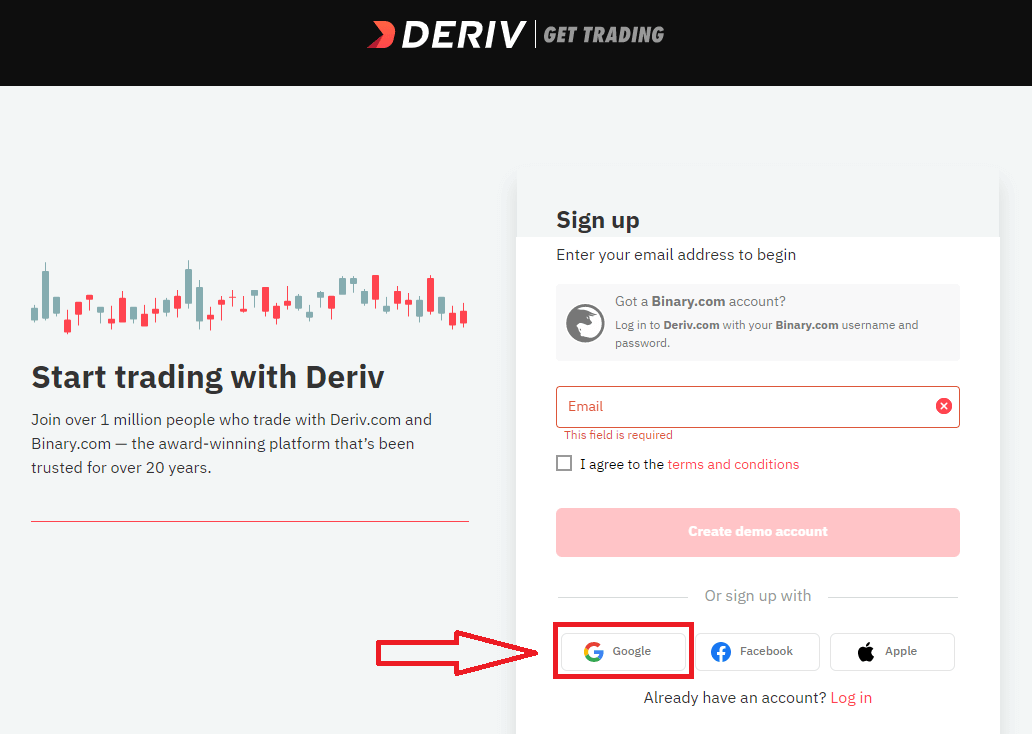
၂။ ပွင့်လာသော ဝင်းဒိုးအသစ်တွင်၊ သင့်ဖုန်းနံပါတ် သို့မဟုတ် အီးမေးလ်ကို ရိုက်ထည့်ပြီး “Next” ကိုနှိပ်ပါ။
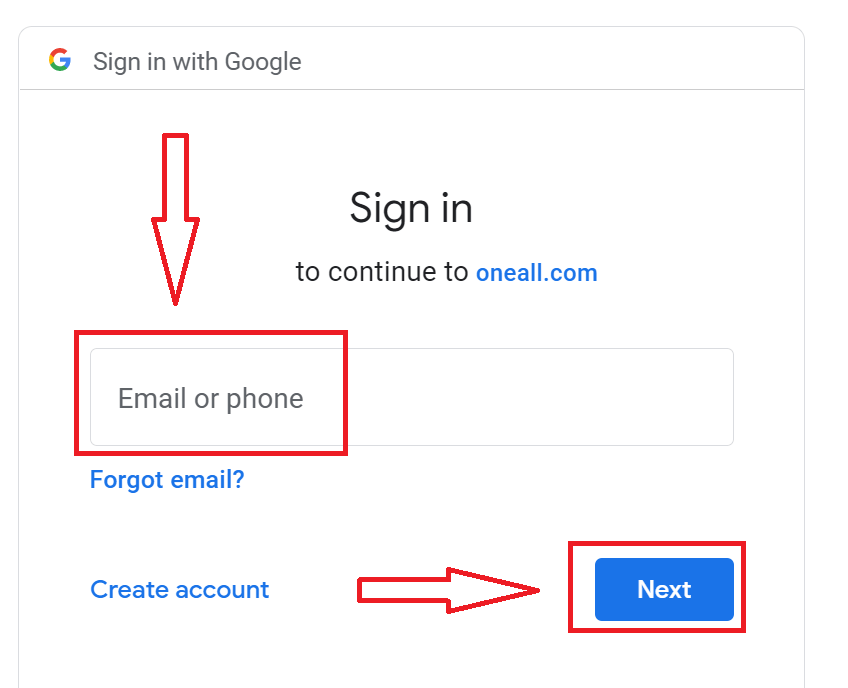
၃။ ထို့နောက် သင့် Google အကောင့်အတွက် စကားဝှက်ကို ရိုက်ထည့်ပြီး “Next” ကိုနှိပ်ပါ။
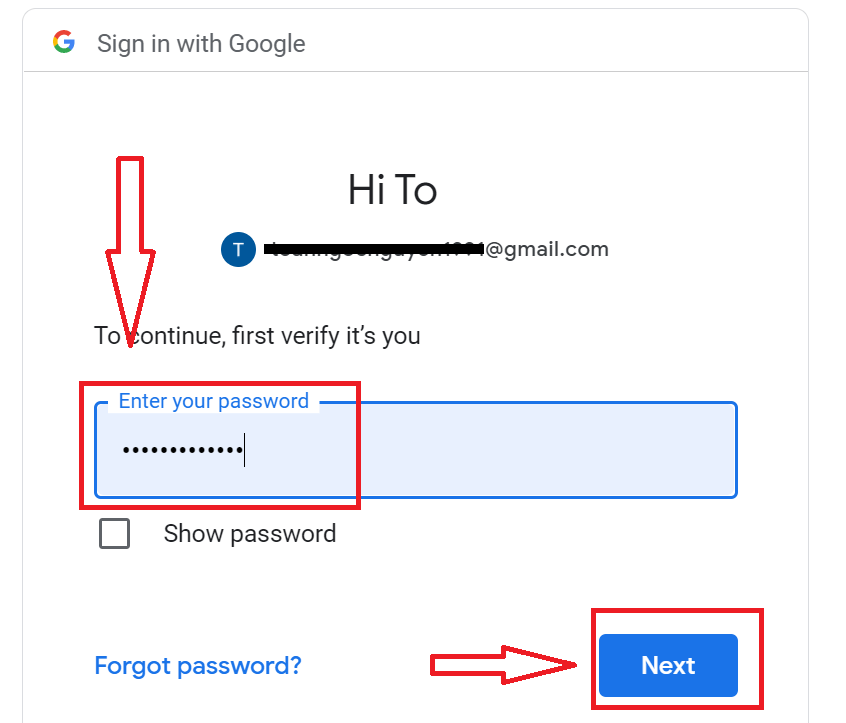
ထို့နောက် ဝန်ဆောင်မှုမှ သင့်အီးမေးလ်လိပ်စာသို့ ပေးပို့သော ညွှန်ကြားချက်များကို လိုက်နာပါ။
၁၁၁၁၁-၁၁၁၁၁-၁၁၁၁၁-၂၂၂၂၂-၃၃၃၃၃-၄၄၄၄၄
Apple ID နဲ့ ဘယ်လိုဖွင့်ရမလဲ
၁။ Apple ID ဖြင့် အကောင့်ဖွင့်ရန်၊ စာမျက်နှာရှိ သက်ဆိုင်ရာခလုတ်ကို နှိပ်ပါ။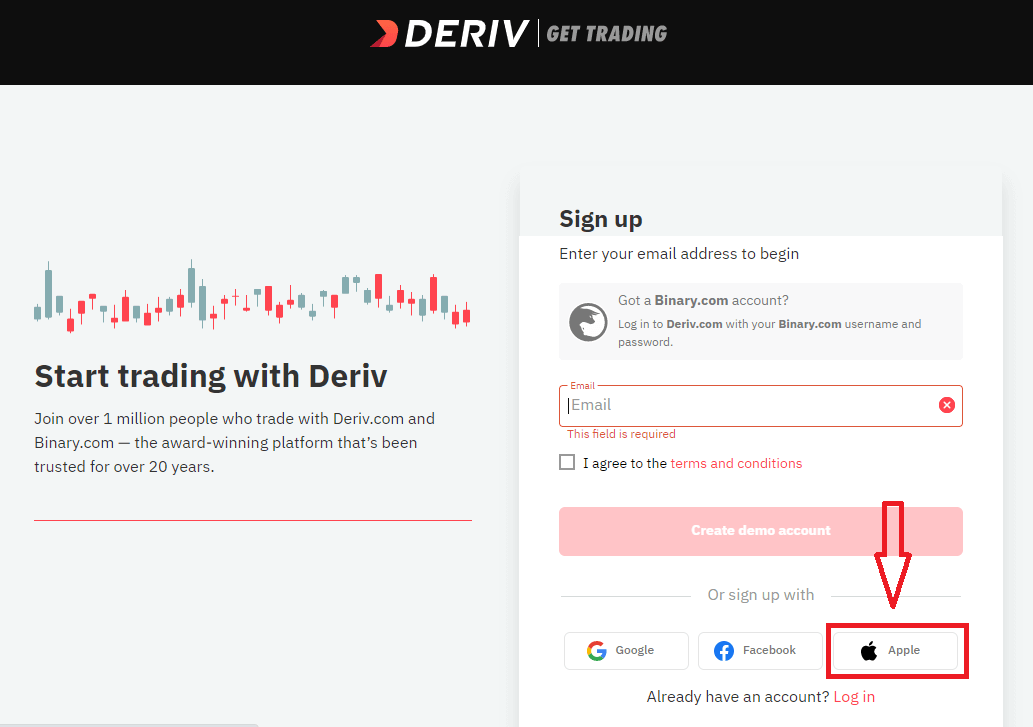
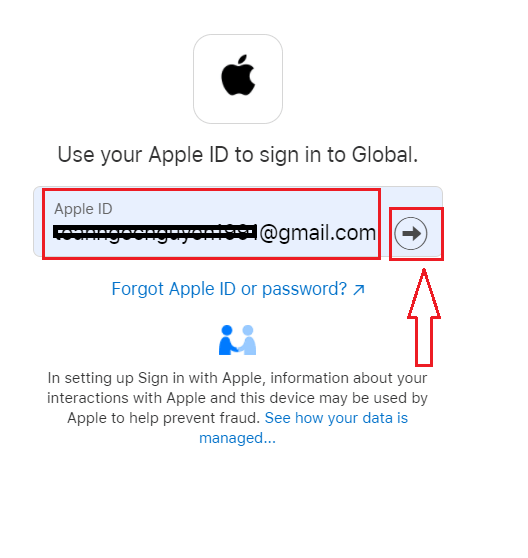
၂။ ပွင့်လာသော ဝင်းဒိုးအသစ်တွင်၊ သင့် Apple ID ကို ရိုက်ထည့်ပြီး “Next” ကိုနှိပ်ပါ။
၃။ ထို့နောက် သင့် Apple ID အတွက် စကားဝှက်ကို ရိုက်ထည့်ပြီး “Next” ကိုနှိပ်ပါ။
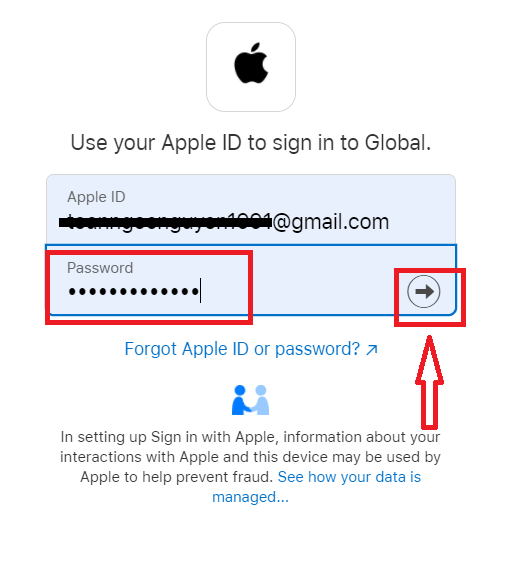
ထို့နောက် ဝန်ဆောင်မှုမှ သင့် Apple ID သို့ ပေးပို့သော ညွှန်ကြားချက်များကို လိုက်နာပါ။
အကောင့်အကြောင်း မကြာခဏမေးလေ့ရှိသောမေးခွန်းများ
ဘာလို့ အကောင့်တစ်ခု ဖန်တီးလို့မရတာလဲ။
ကျွန်ုပ်တို့၏ အဖွဲ့လိုက် အလေ့အကျင့်နှင့်အညီ၊ ကျွန်ုပ်တို့သည် ဖောက်သည် မှတ်ပုံတင်ခြင်းအတွက် အောက်ပါ စံနှုန်းများကို သတ်မှတ်ထားပါသည်- ဖောက်သည်များသည် အနည်းဆုံး အသက် ၁၈ နှစ်ရှိရမည်။
ဖောက်သည်များသည် ကနေဒါ၊ ဟောင်ကောင်၊ အစ္စရေး၊ ဂျာစီ၊ မလေးရှား၊ မော်လ်တာ၊ ပါရာဂွေး၊ ယူအေအီး၊ အမေရိကန် သို့မဟုတ် Financial Action Task Force (FATF) မှ မဟာဗျူဟာ ချို့ယွင်းချက်များရှိသည်ဟု သတ်မှတ်ထားသော ကန့်သတ်ထားသည့် နိုင်ငံတွင် နေထိုင်သူ မဖြစ်ရပါ။
ကျွန်တော့်ရဲ့ ကိုယ်ရေးကိုယ်တာ အသေးစိတ်အချက်အလက်တွေကို ဘယ်လိုပြောင်းလဲနိုင်မလဲ။
သင့်အကောင့်ကို အထောက်အထားမပြနိုင်ပါက၊ ဆက်တင်များ ကိုယ်ရေးကိုယ်တာအသေးစိတ်အချက်အလက်များသို့သွားခြင်းဖြင့် သင့်အမည်၊ မွေးသက္ကရာဇ် သို့မဟုတ် နိုင်ငံသားဖြစ်မှုကို ပြောင်းလဲနိုင်သည်။အကောင့်ကို အပြည့်အဝအထောက်အထားပြပြီးပါက၊ သင်လိုချင်သောပြောင်းလဲမှုများကို တောင်းဆိုသည့်လက်မှတ်ကို တင်သွင်းနိုင်သည်။ သင့်မှတ်ပုံတင်အထောက်အထားနှင့် လိပ်စာကို ပူးတွဲပါ။