Deriv အကောင့်ဝင်ခြင်း- လုံခြုံသောဝင်ရောက်မှု၊ စကားဝှက်ပြန်လည်ရယူခြင်းနှင့် ပြဿနာဖြေရှင်းခြင်း
Written By

အွန်လိုင်းရောင်းဝယ်ရေး ပလပ်ဖောင်း သုတေသီနှင့် လမ်းညွှန်စာရေးဆရာ
ပွဲစားပလပ်ဖောင်းများနှင့် ကုန်သွယ်မှုအကောင့်စနစ်များကို သုတေသနလုပ်ပါ။
အရောင်းအ၀ယ်အကောင့်တစ်ခုသို့ လက်မှတ်ထိုးဝင်ခြင်းသည် စကားဝှက်ပြဿနာများ၊ လော့ခ်ချထားသည့် ဆက်ရှင်များ သို့မဟုတ် စက်ပစ္စည်းအထောက်အထားစိစစ်ခြင်းသတိပေးချက်များ ကြုံတွေ့ရသည့်အခါတွင် တိုးတက်မှုကို ရပ်တန့်သွားနိုင်သည်။ ကုန်သည်အများအပြားသည် နှစ်ဆင့်အတည်ပြုခြင်းဆိုင်ရာ ပြဿနာများ၊ ဘရောက်ဆာ ကွတ်ကီး သို့မဟုတ် အလိုအလျောက်ဖြည့်သည့် ပဋိပက္ခများ၊ ဒေသဆိုင်ရာ ဝင်ရောက်ခွင့်စစ်ဆေးမှုများနှင့် ပုံမှန်ဝင်ရောက်ခွင့်ကို ပိတ်ဆို့သည့် ယာယီသိမ်းဆည်းမှုများ၊ VPN သို့မဟုတ် ခေတ်မမီသောအက်ပ်ကိုအသုံးပြုခြင်းဖြင့် အပိုလုံခြုံရေးအဆင့်များကို ဖြစ်ပေါ်စေနိုင်ပြီး ထပ်ခါတလဲလဲ မအောင်မြင်ပါက ယာယီလော့ခ်ချမှုများဆီသို့ ဦးတည်သွားနိုင်သည်။
ဤလမ်းညွှန်ချက်သည် ဝဘ်နှင့် မိုဘိုင်းလ်နှစ်ခုလုံးတွင် သင့် Deriv အကောင့်ကို မည်သို့ဝင်ရောက်ရမည်၊ မေ့သွားသော စကားဝှက်ကို ပြန်လည်ရယူရန်၊ လက်ရှိအသုံးပြုနေသော စက်ရှင်များနှင့် ယုံကြည်ရသော စက်များကို စီမံခန့်ခွဲရန်နှင့် ဘုံအကောင့်ဝင်ခြင်းဆိုင်ရာ အမှားအယွင်းများကို ဖြေရှင်းနည်းတို့ကို ပြသထားသည်။ အဘယ်ကြောင့်ဆိုသော် အတည်ပြုခြင်း သို့မဟုတ် လိုက်နာခြင်းတို့သည် တစ်ခါတစ်ရံတွင် လက်မှတ်ထိုးဝင်ခြင်း၊ နှစ်ဆင့်အတည်ပြုခြင်းလုပ်ဆောင်ပုံနှင့် ပံ့ပိုးကူညီမှုမဆက်သွယ်မီ စာရွက်စာတမ်းများကို စုဆောင်းရသည့်အခါတွင် အဘယ်ကြောင့်ဆိုသော် သင်သည် ဝင်ရောက်ခွင့်ကို လျင်မြန်စွာ ပြန်လည်ရယူနိုင်ပြီး သင့်အကောင့်ကို လုံခြုံအောင် ထိန်းသိမ်းထားရန် အကြောင်းရင်းကိုလည်း ရှင်းပြထားသည်။
ဤလမ်းညွှန်ချက်သည် ဝဘ်နှင့် မိုဘိုင်းလ်နှစ်ခုလုံးတွင် သင့် Deriv အကောင့်ကို မည်သို့ဝင်ရောက်ရမည်၊ မေ့သွားသော စကားဝှက်ကို ပြန်လည်ရယူရန်၊ လက်ရှိအသုံးပြုနေသော စက်ရှင်များနှင့် ယုံကြည်ရသော စက်များကို စီမံခန့်ခွဲရန်နှင့် ဘုံအကောင့်ဝင်ခြင်းဆိုင်ရာ အမှားအယွင်းများကို ဖြေရှင်းနည်းတို့ကို ပြသထားသည်။ အဘယ်ကြောင့်ဆိုသော် အတည်ပြုခြင်း သို့မဟုတ် လိုက်နာခြင်းတို့သည် တစ်ခါတစ်ရံတွင် လက်မှတ်ထိုးဝင်ခြင်း၊ နှစ်ဆင့်အတည်ပြုခြင်းလုပ်ဆောင်ပုံနှင့် ပံ့ပိုးကူညီမှုမဆက်သွယ်မီ စာရွက်စာတမ်းများကို စုဆောင်းရသည့်အခါတွင် အဘယ်ကြောင့်ဆိုသော် သင်သည် ဝင်ရောက်ခွင့်ကို လျင်မြန်စွာ ပြန်လည်ရယူနိုင်ပြီး သင့်အကောင့်ကို လုံခြုံအောင် ထိန်းသိမ်းထားရန် အကြောင်းရင်းကိုလည်း ရှင်းပြထားသည်။
Deriv အကောင့်ကို ဘယ်လိုဝင်ရမလဲ။
- Deriv ဝက်ဘ်ဆိုက် သို့သွားပါ
- “လော့ဂ်အင်” ကို နှိပ်ပါ။
- သင့်အီးမေးလ်လိပ်စာနှင့် စကားဝှက်ကို ရိုက်ထည့်ပါ။
- “လော့ဂ်အင်ဝင်ရန်” ခလုတ်ကို နှိပ်ပါ။
- အကောင့်ဝင်ရန် “Facebook” သို့မဟုတ် “Gmail” သို့မဟုတ် “Apple” ကို နှိပ်ပါ။
- စကားဝှက်မေ့သွားပါက “စကားဝှက်မေ့သွားပါ” ကိုနှိပ်ပါ။
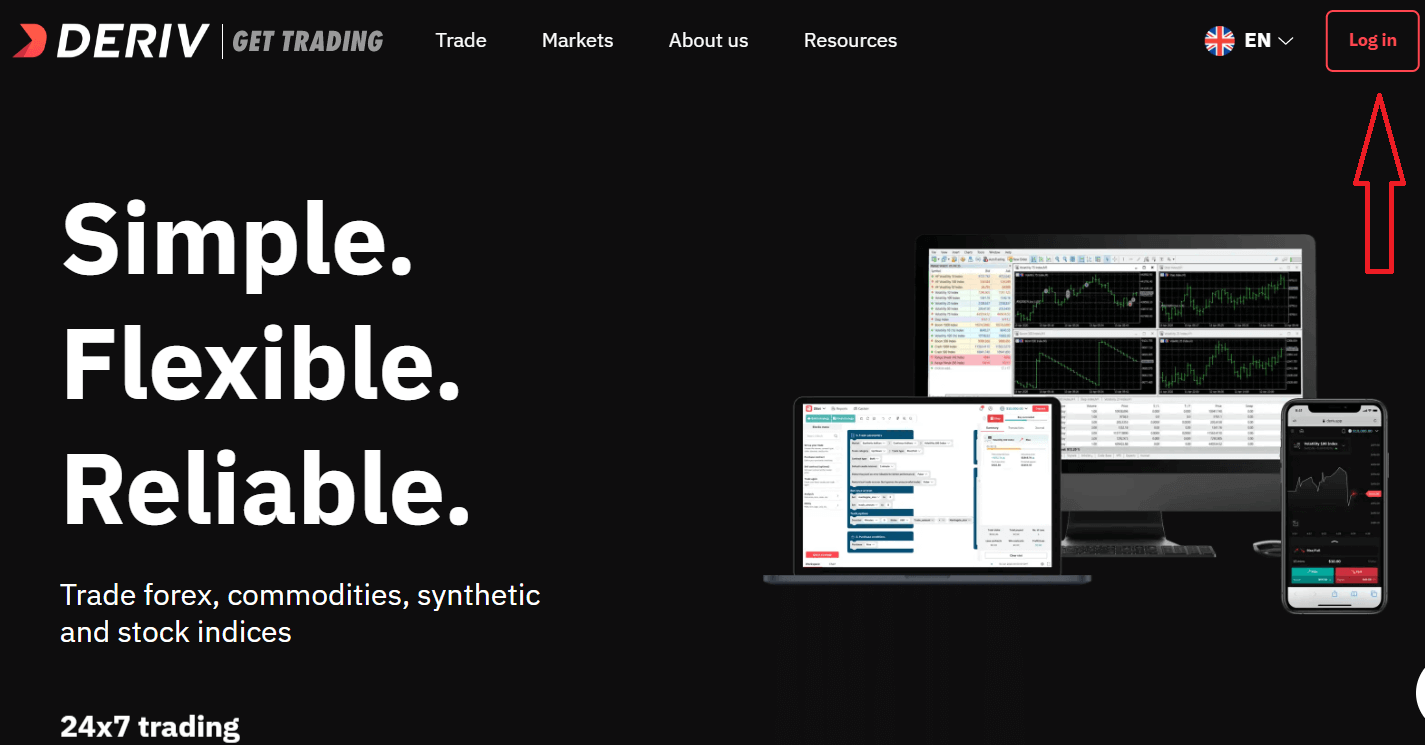
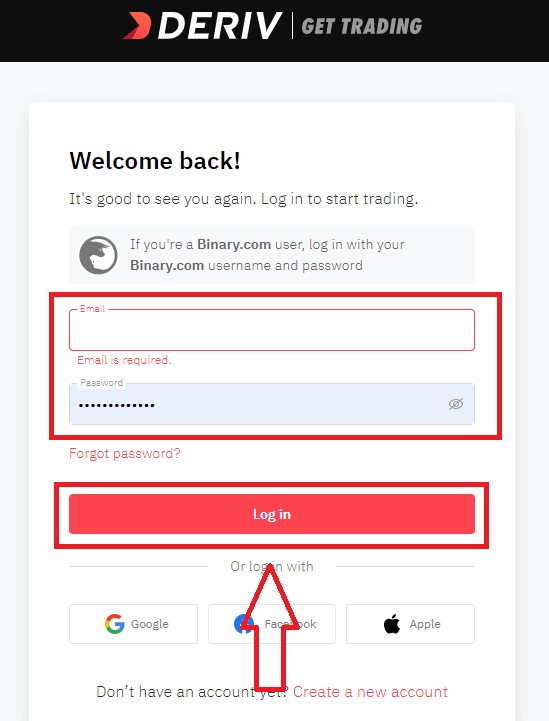
Deriv မှာ login ဝင်ဖို့အတွက် website ကိုသွားရပါမယ် ။ email address နဲ့ password ရိုက်ထည့်ဖို့အတွက် «Log in» ကို နှိပ်ရပါမယ်။ website ရဲ့ main page မှာ registration လုပ်တုန်းက သတ်မှတ်ထားတဲ့ login (email) နဲ့ password ကို ရိုက်ထည့်ပါ။
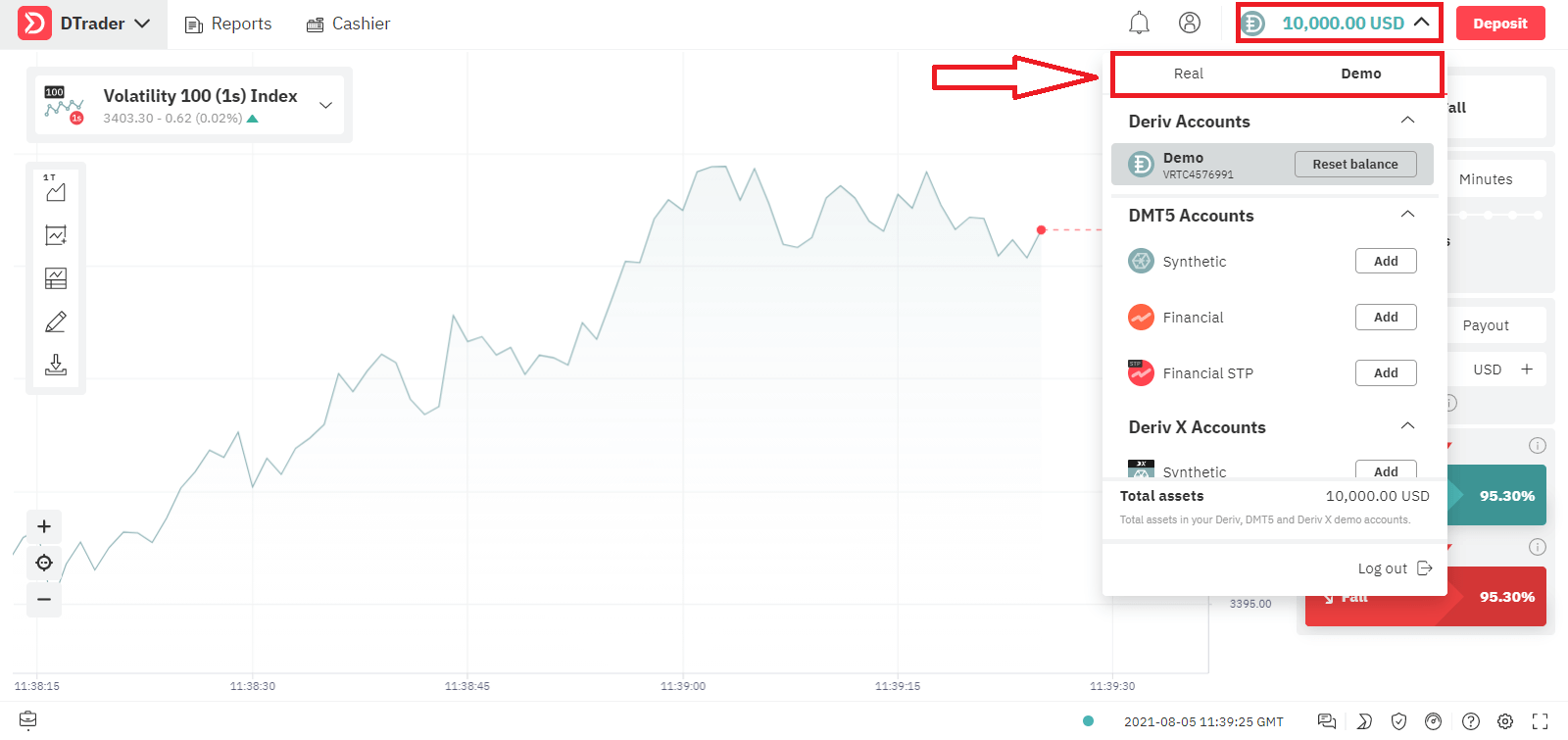
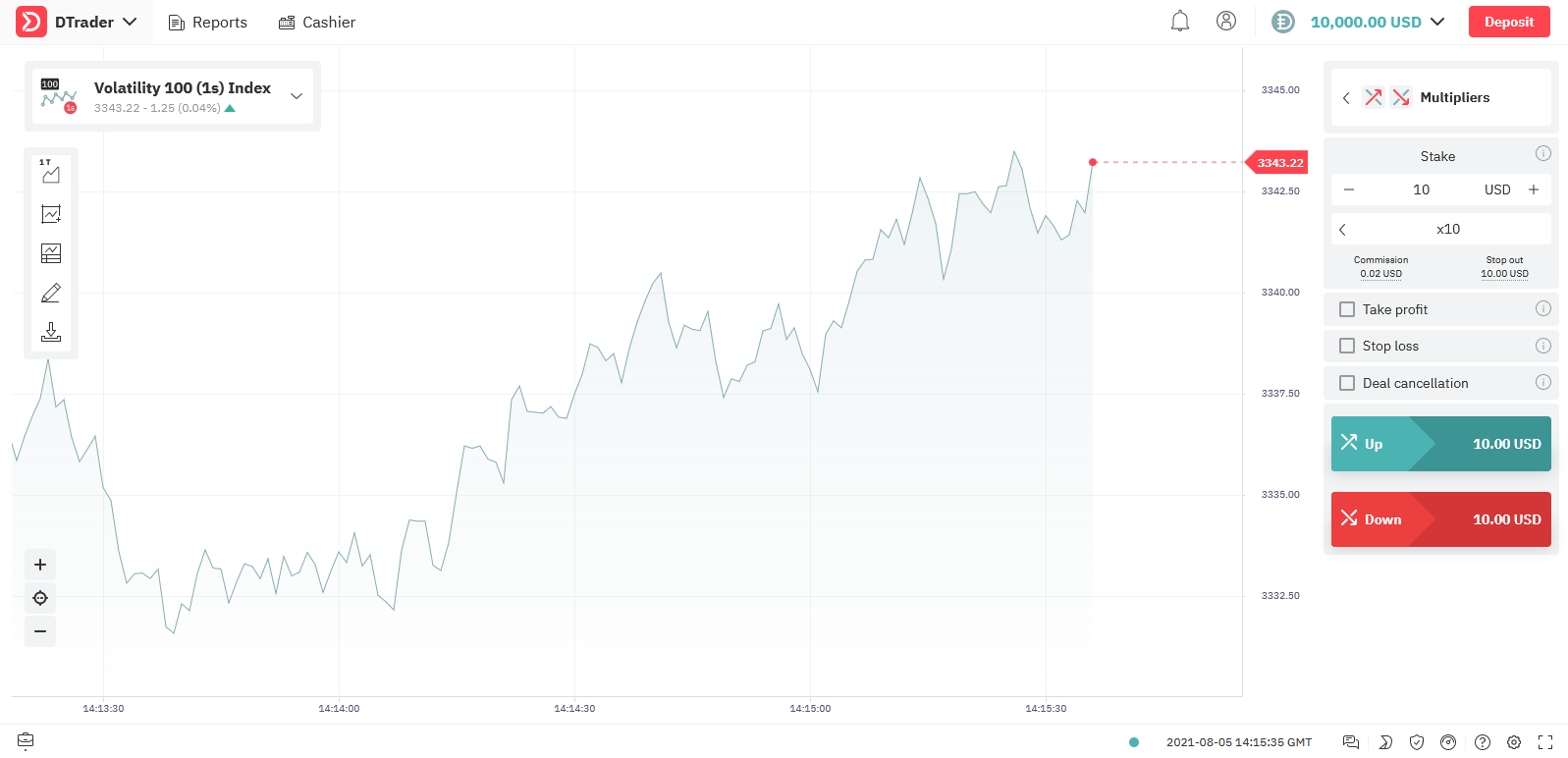
Login အောင်မြင်ပြီးရင် Real account နဲ့ Demo account ကြားမှာ ပြောင်းလို့ရပါပြီ ။
ရောင်းဝယ်ချင်တဲ့ Trading Platform ကို ရွေးပါ။
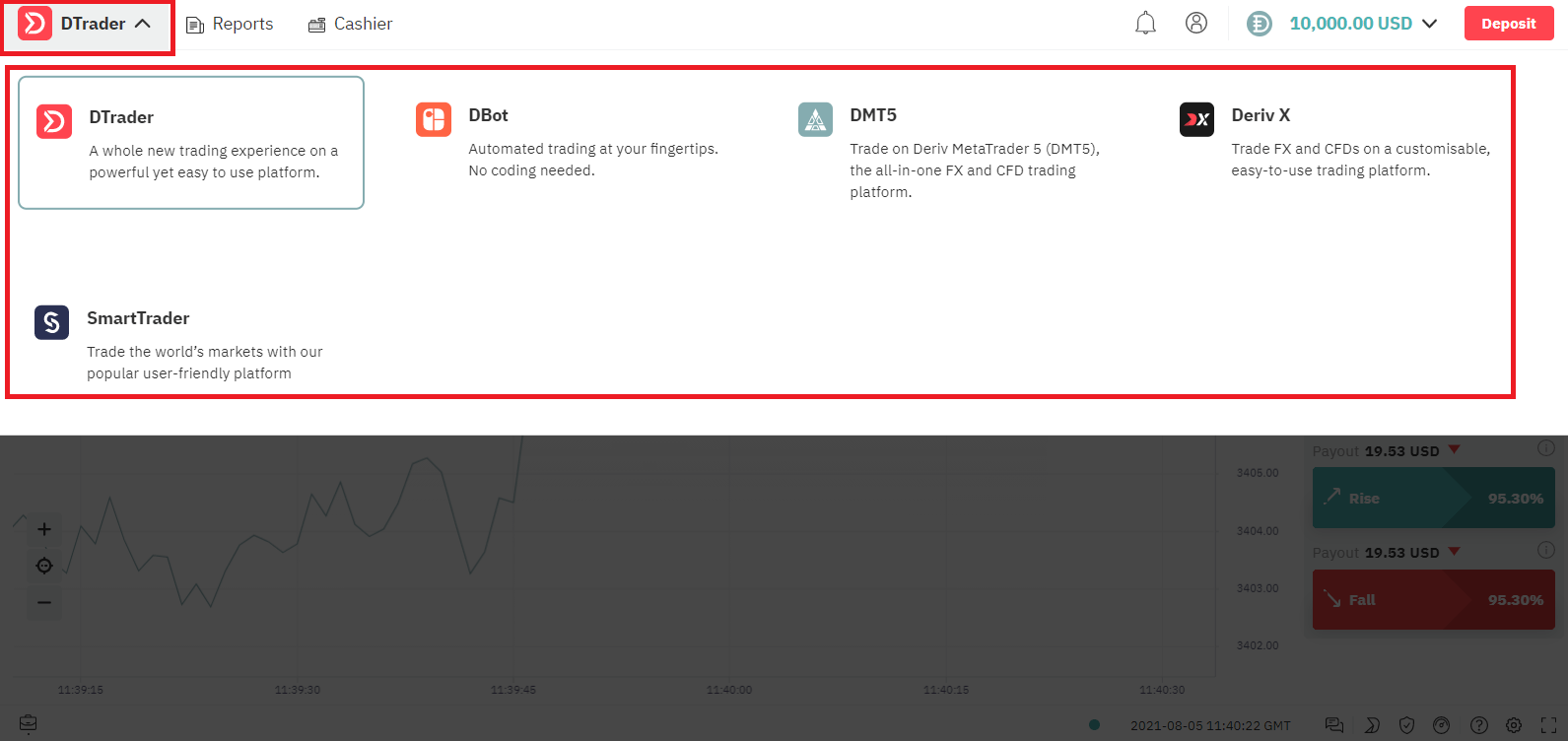
အခု Demo Account အတွက် $10,000 နဲ့ ရောင်းဝယ်လို့ရပါပြီ။
Facebook ကို အသုံးပြုပြီး Deriv ကို ဘယ်လို Login ဝင်ရမလဲ။
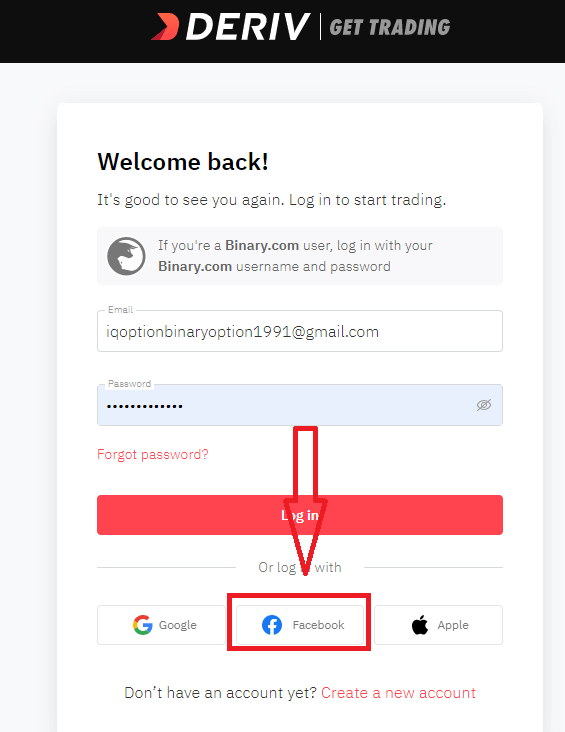
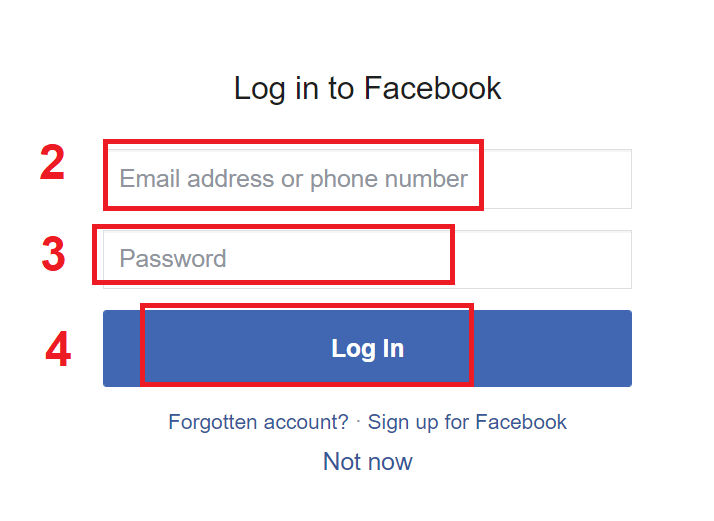
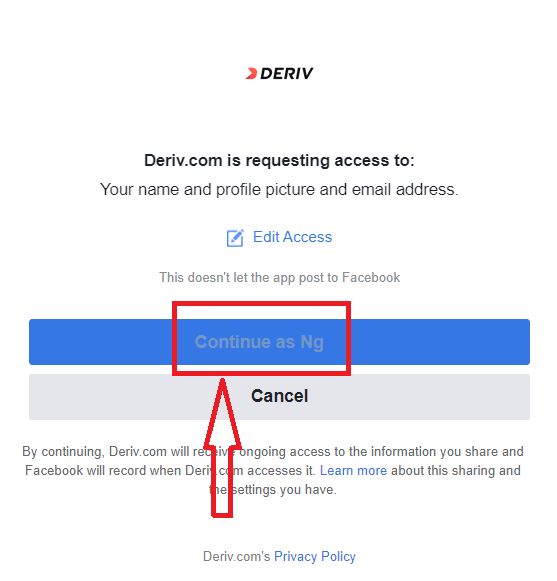
Facebook လိုဂိုကို နှိပ်ခြင်းဖြင့် သင့်ကိုယ်ပိုင် Facebook အကောင့်ကို အသုံးပြု၍ ဝက်ဘ်ဆိုက်သို့လည်း ဝင်ရောက်နိုင်ပါသည်။ Facebook လူမှုကွန်ရက်အကောင့်ကို ဝဘ်နှင့် မိုဘိုင်းအက်ပ်များတွင် အသုံးပြုနိုင်ပါသည်။ ၁။ Facebook ခလုတ်ကို နှိပ်ပါ ။ ၂။ Facebook login window ပွင့်လာမည်ဖြစ်ပြီး၊ Facebook တွင် မှတ်ပုံတင်ရန် အသုံးပြုခဲ့သော သင့်အီးမေးလ်လိပ်စာ သို့မဟုတ် ဖုန်းနံပါတ်ကို ရိုက်ထည့်ရန် လိုအပ်မည်ဖြစ်သည်။ ၃။ သင့် Facebook အကောင့်မှ စကားဝှက်ကို ရိုက်ထည့်ပါ။ ၄။ “Log In” ခလုတ်ကို နှိပ်ပြီးသည်နှင့် Deriv သည် အောက်ပါတို့ကို ဝင်ရောက်ခွင့် တောင်းဆိုနေပါသည်- သင့်အမည်၊ ပရိုဖိုင်ပုံနှင့် အီးမေးလ်လိပ်စာ။ Continue... ကို နှိပ်ပါ။ ထို့နောက် Deriv ပလက်ဖောင်းသို့ အလိုအလျောက် ပြန်ညွှန်းပေးပါမည်။ ၁၁၁၁၁-၁၁၁၁၁-၁၁၁၁၁-၂၂၂၂၂-၃၃၃၃၃၃-၄၄၄၄၄
Gmail ကို အသုံးပြုပြီး Deriv ကို ဘယ်လို Login ဝင်ရမလဲ။
၁။ သင့် Gmail အကောင့်မှတစ်ဆင့် ခွင့်ပြုချက်ရရှိရန်အတွက် Google လိုဂိုကို နှိပ်ရန် လိုအပ်ပါသည် ။ 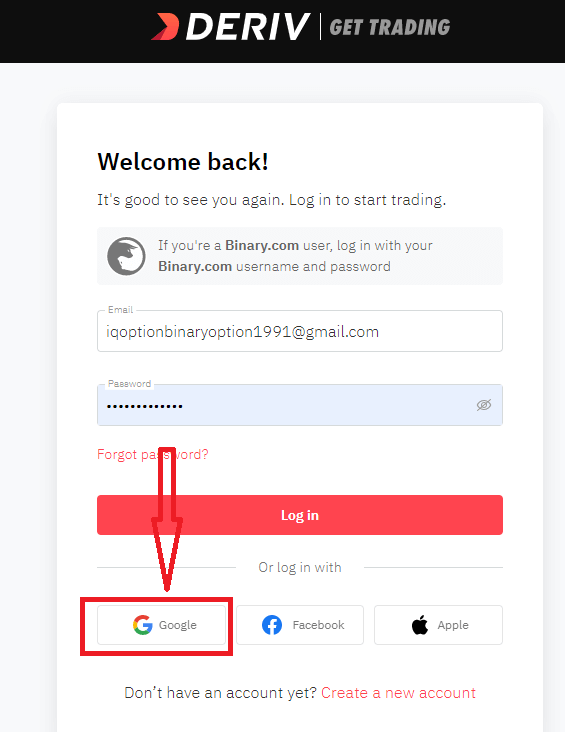
၂။ ပွင့်လာသော ဝင်းဒိုးအသစ်တွင် သင့်ဖုန်းနံပါတ် သို့မဟုတ် အီးမေးလ်ကို ရိုက်ထည့်ပြီး “Next” ကိုနှိပ်ပါ။
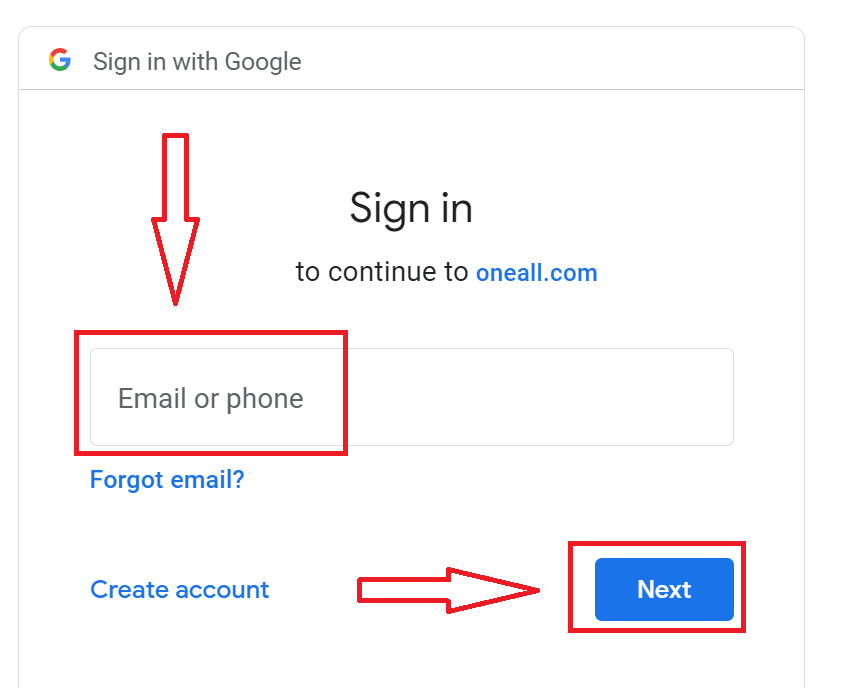
၃။ ထို့နောက် သင့် Google အကောင့်အတွက် စကားဝှက်ကို ရိုက်ထည့်ပြီး “Next” ကိုနှိပ်ပါ။
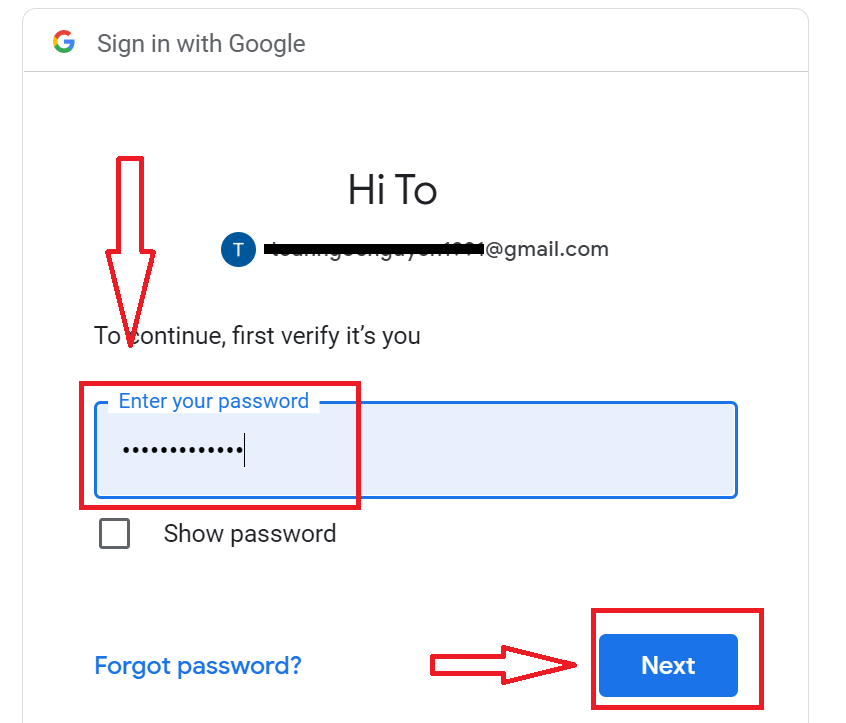
ထို့နောက် ဝန်ဆောင်မှုမှ သင့်အီးမေးလ်လိပ်စာသို့ ပေးပို့သော ညွှန်ကြားချက်များကို လိုက်နာပါ။ သင့်ကိုယ်ပိုင် Deriv အကောင့်သို့ ရောက်သွားပါလိမ့်မည်။
Apple ID ကို အသုံးပြုပြီး Deriv ကို ဘယ်လို Login ဝင်ရမလဲ။
၁။ သင့် Apple ID အကောင့် မှတစ်ဆင့် ခွင့်ပြုချက်ရယူရန်အတွက် Apple လိုဂို ကို နှိပ်ရန် လိုအပ်ပါသည် ။ 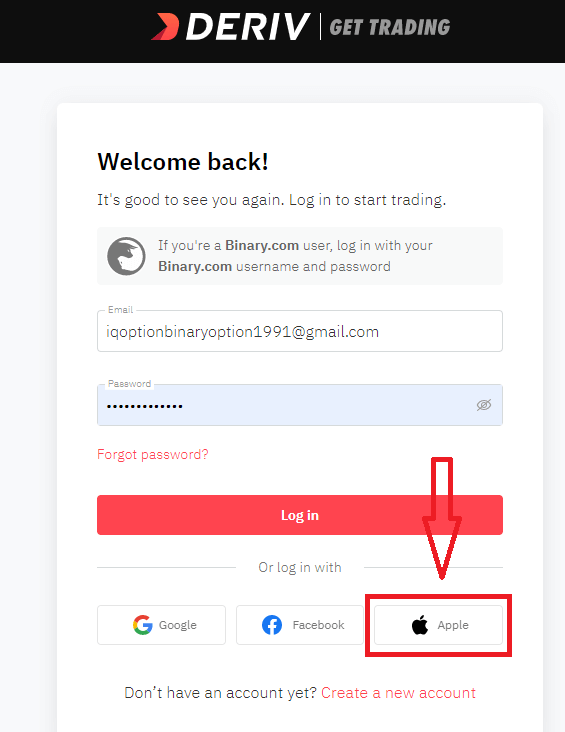
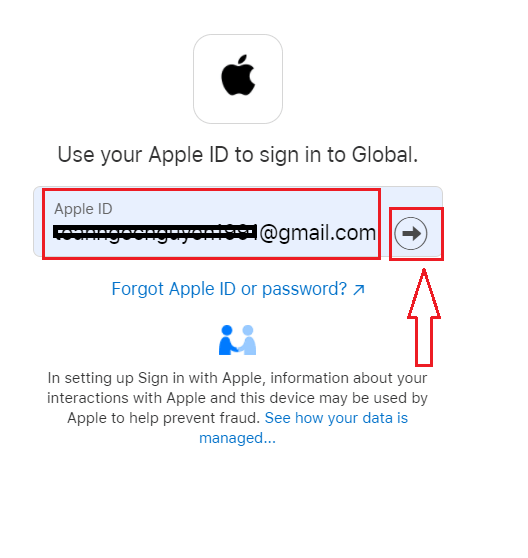
၂။ ပွင့်လာသော ဝင်းဒိုးအသစ်တွင် သင့် Apple ID ကို ရိုက်ထည့် ပြီး “ Next ” ကိုနှိပ်ပါ။
၃။ ထို့နောက် သင့် Apple ID အတွက် စကားဝှက်ကို ရိုက်ထည့်ပြီး “Next” ကိုနှိပ်ပါ။
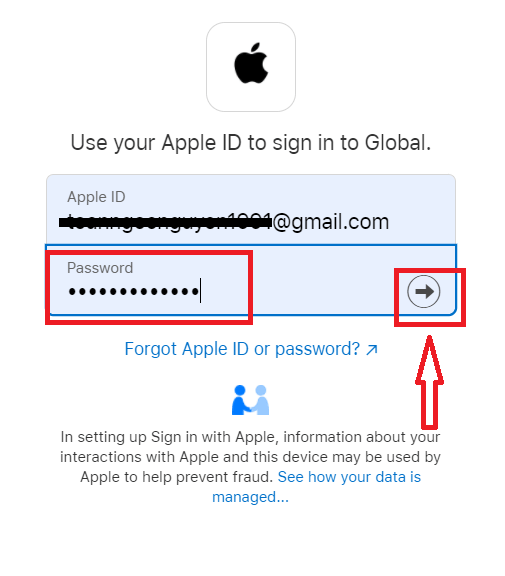
ထို့နောက် ဝန်ဆောင်မှုမှ သင့် Apple ID သို့ ပေးပို့သော ညွှန်ကြားချက်များကို လိုက်နာပါ။ သင့်အား သင့်ကိုယ်ပိုင် Deriv အကောင့်သို့ ပို့ဆောင်ပေးပါမည်။
၁၁၁၁၁-၁၁၁၁၁-၁၁၁၁၁-၂၂၂၂၂-၃၃၃၃-၄၄၄၄၄
Deriv ကနေ ကျွန်တော့် password ကို မေ့သွားတယ်
Deriv စကားဝှက်ကို ပြန်လည်ရယူရန် "Forgot Password" ကိုနှိပ်ပါ။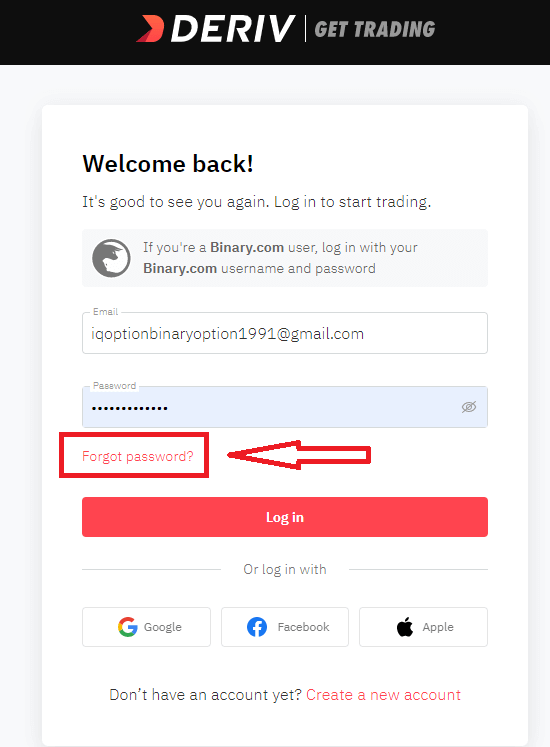
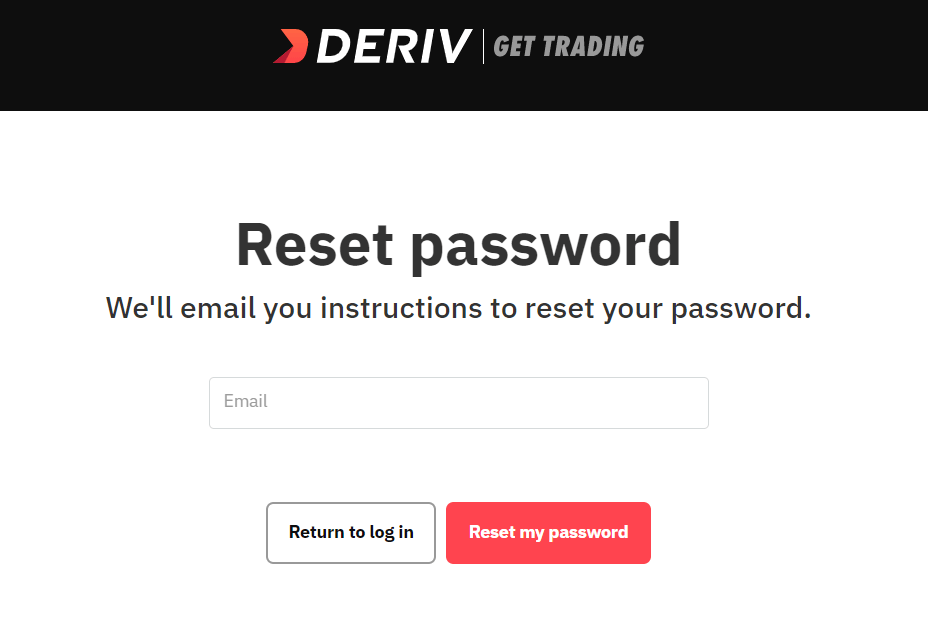
အဲဒီမှာ မှတ်ပုံတင်ထားတဲ့ အီးမေးလ်လိပ်စာကို ရိုက်ထည့်ပြီး "Reset my Password" ခလုတ်ကို နှိပ်ပါ။
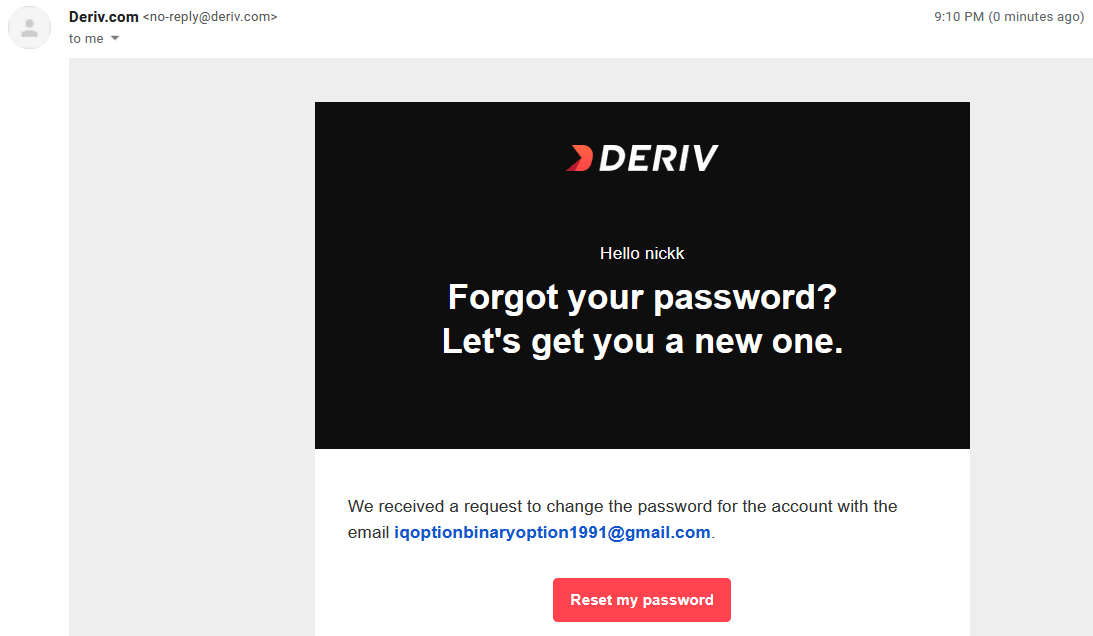
ထို့နောက် စကားဝှက်ပြန်လည်ရယူခြင်းပါရှိသော အီးမေးလ်ကို လက်ခံရရှိမည်ဖြစ်ပြီး "Reset my password" ခလုတ်ကို နှိပ်ပါ။
သင့်စကားဝှက်အသစ်ကို ရိုက်ထည့်နိုင်သည့် စာမျက်နှာသို့ သင့်အား ပို့ပေးမည်ဖြစ်ပြီး "Reset my Password" ကိုနှိပ်ပါ။
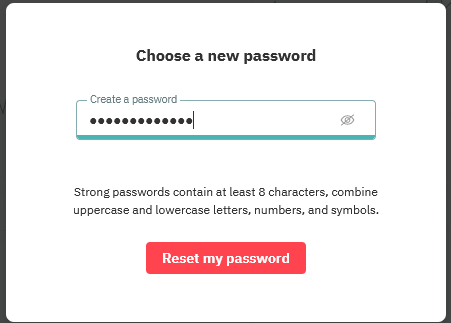
သင့် Deriv စကားဝှက်ကို ပြောင်းလဲပြီးပါပြီ။ ယခု Deriv သို့ ဝင်ရောက်နိုင်ပါပြီ။
Deriv Login ၏ မကြာခဏမေးလေ့ရှိသောမေးခွန်းများ
ကျွန်တော့်ရဲ့ Google/Facebook အကောင့် စကားဝှက်ကို မေ့သွားပါတယ်။ Deriv အကောင့်ကို ဘယ်လိုဝင်ရမလဲ။
သင့်ရဲ့ Google/Facebook အကောင့် စကားဝှက်ကို မေ့သွားရင် Deriv ကို ဝင်ရောက်ဖို့ သင့်ရဲ့ Deriv အကောင့် စကားဝှက်ကို ပြန်လည်သတ်မှတ် နိုင်ပါတယ်။
ကျွန်တော့်အကောင့်ကို ဘယ်လိုပိတ်ရမလဲ။
သင့်အကောင့်ကို မပိတ်မီ၊ ဖွင့်လှစ်ထားသော position အားလုံးကို ပိတ်ပြီး သင့်အကောင့်ရှိ ရန်ပုံငွေအားလုံးကို ထုတ်ယူပါ။ ထို့နောက် သင့်တောင်းဆိုချက်ဖြင့် ကျွန်ုပ်တို့ထံ ဆက်သွယ်နိုင်ပါသည်။ကျွန်တော့်ရဲ့ DMT5 login အသေးစိတ်အချက်အလက်တွေက Deriv login အသေးစိတ်အချက်အလက်တွေနဲ့ ဘာကြောင့်ကွာခြားတာလဲ။
Deriv ရှိ MT5 သည် ကျွန်ုပ်တို့၏ ဝဘ်ဆိုက်တွင် မပါဝင်သော သီးခြားကုန်သွယ်မှုပလက်ဖောင်းတစ်ခုဖြစ်သည်။ သင်၏ DMT5 လော့ဂ်အင်အသေးစိတ်အချက်အလက်များသည် MT5 ပလက်ဖောင်းသို့ ဝင်ရောက်ခွင့်ပေးပြီး သင်၏ Deriv လော့ဂ်အင်အသေးစိတ်အချက်အလက်များသည် ကျွန်ုပ်တို့၏ ဝဘ်ဆိုက်တွင် လော့ဂ်အင်တင်ထားသော DTrader နှင့် DBot ကဲ့သို့သော ပလက်ဖောင်းများသို့ ဝင်ရောက်ခွင့်ပေးသည်။ကျွန်တော့်ရဲ့ DMT5 အကောင့် စကားဝှက်ကို ဘယ်လို ပြန်လည်သတ်မှတ်နိုင်မလဲ။
DMT5 ဒက်ရှ်ဘုတ်သို့သွားပြီး ထို DMT5 အကောင့်၏ စကားဝှက်ခလုတ်ကို နှိပ်ပါ။ကျွန်တော့်ရဲ့ Deriv X စကားဝှက်ကို ဘယ်လိုပြန်လည်သတ်မှတ်ရမလဲ။
သင့် အကောင့်ဆက်တင်များသို့ သွားပါ။ “လုံခြုံရေးနှင့် ဘေးကင်းရေး” အောက်တွင် “စကားဝှက်များ” ကို ရွေးချယ်ပါ။ “ကုန်သွယ်မှုစကားဝှက်” အောက်တွင် သင့် Deriv X စကားဝှက်ကို ပြန်လည်သတ်မှတ်နိုင်သည်။မှတ်ချက်- သင့်ကုန်သွယ်မှုစကားဝှက်ကို သင့် Deriv MT5 (DMT5) အကောင့်နှင့်လည်း ချိတ်ဆက်ထားကြောင်း သတိရပါ။
မကြာခဏမေးလေ့ရှိသောမေးခွန်းများ
သင့်အီးမေးလ်နှင့် စကားဝှက်ဖြင့် ဝင်ရောက်ပါ၊ ထို့နောက် မည်သည့်အီးမေးလ် သို့မဟုတ် SMS အတည်ပြုကုဒ်ကိုမဆို ဖြည့်စွက်ပါ။ အချက်ပြပါက၊ သင့်လုံခြုံရေးဆက်တင်များတွင် စက်ပစ္စည်းကို အတည်ပြုပါ သို့မဟုတ် သင့်အထောက်အထားစိစစ်သူအက်ပ်မှ တစ်ကြိမ်သုံးကုဒ်ကို ထည့်ပါ။ ဘရောက်ဆာ ကက်ရှ်/ကွတ်ကီးများကို ရှင်းလင်းပါ သို့မဟုတ် ပထမအကြိမ် စက်၏ခွင့်ပြုချက်တွင် သင်ပိတ်မိနေပြီး VPN များကို ရှောင်ရှားပါက နောက်ဆုံးပေါ်အက်ပ်ဗားရှင်းကို ထည့်သွင်းပါ။
အီးမေးလ်ပြန်လည်သတ်မှတ်ရန် တောင်းဆိုရန်၊ လုံခြုံသောပြန်လည်သတ်မှတ်သည့်လင့်ခ်ကို လိုက်နာရန်နှင့် ပြင်းထန်သောထူးခြားသောစကားဝှက်တစ်ခုဖန်တီးရန် အကောင့်ဝင်ခြင်းစာမျက်နှာရှိ မေ့နေသောစကားဝှက်လင့်ခ်ကို အသုံးပြုပါ။ ပြန်လည်သတ်မှတ်ထားသည့်အီးမေးလ်သည် စပမ်းမရောက်လာပါက၊ မိနစ်အနည်းငယ်စောင့်ပါ၊ သို့မဟုတ် ထပ်မံတောင်းဆိုပါ။ စာရင်းသွင်းထားသောအီးမေးလ်ကို သင်ဝင်ရောက်၍မရပါက ပိုင်ဆိုင်မှုကိုအတည်ပြုရန် အထောက်အထားစာရွက်စာတမ်းများနှင့်အတူ ပံ့ပိုးကူညီသူကို ဆက်သွယ်ပါ။
အဖြစ်များသော အကြောင်းအရင်းများတွင် ကီးဘုတ်အပြင်အဆင် သို့မဟုတ် Caps Lock၊ သိမ်းဆည်းထားသော အကောင့်မှားယွင်းစွာဖြည့်သွင်းခြင်း၊ Deriv အကောင့်များစွာ သို့မဟုတ် ယာယီဆိုင်းငံ့ထားသည့် စိစစ်ခြင်းဆိုင်ရာ အကောင့်ကို ခေတ္တဆိုင်းငံ့ထားပါသည်။ ဒေသတွင်း ဝင်ရောက်ခွင့် ကန့်သတ်ချက်များ သို့မဟုတ် VPN များမှ IP ပိတ်ဆို့ခြင်းကိုလည်း စစ်ဆေးပါ။ အခြားဘရောက်ဆာ သို့မဟုတ် စက်ပစ္စည်းမှ လက်မှတ်ထိုးဝင်ကြည့်ပါ၊ ကက်ရှ်ရှင်းထုတ်ပြီး ပြဿနာများ ဆက်ရှိနေပါက သင့်စကားဝှက်ကို ပြန်လည်သတ်မှတ်ပါ သို့မဟုတ် အကောင့်အသေးစိတ်ဖြင့် ပံ့ပိုးကူညီသူကို ဆက်သွယ်ပါ။
ဟုတ်ကဲ့။ ဆိုင်းငံ့နေသော အထောက်အထား သို့မဟုတ် လိပ်စာအတည်ပြုခြင်း၊ လိုက်နာမှု ဆိုင်းငံ့ထားခြင်း သို့မဟုတ် မူဝါဒချိုးဖောက်မှုအတွက် ဆိုင်းငံ့ထားသော အကောင့်သည် လက်မှတ်ထိုးဝင်ခြင်းကို တားဆီးနိုင်သည် သို့မဟုတ် အပ်ငွေများနှင့် ကုန်သွယ်မှုများသို့ ဝင်ရောက်ခွင့်ကို ကန့်သတ်နိုင်သည်။ ဒေသဆိုင်ရာ စည်းမျဉ်း ကန့်သတ်ချက်များသည် အချို့သော နိုင်ငံများမှ လော့ဂ်အင်များကို ပိတ်ဆို့နိုင်သည်။ တောင်းဆိုထားသော စာရွက်စာတမ်းများကို တင်သွင်းပြီး ပံ့ပိုးကူညီမှုထံမှ အကောင့်ဆက်သွယ်မှုကို လိုက်နာခြင်းဖြင့် လက်ကျန်များကို ဖြေရှင်းပါ။
လုံခြုံရေးဆက်တင်များတွင် နှစ်ဆင့်အတည်ပြုခြင်းကို ဖွင့်ပြီး ဖြစ်နိုင်ပါက အထောက်အထားစိစစ်ရေးအက်ပ်ကို အသုံးပြုပါ၊ ရှည်လျားထူးခြားသည့် စကားဝှက်ကို ရွေးချယ်ပါ၊ သင်၏စာရင်းသွင်းအီးမေးလ်ကို လုံခြုံအောင်ပြုလုပ်ကာ အများသူငှာ စက်များမှ ထွက်လိုက်ပါ။ ပုံမှန်အစည်းအဝေးများကို ပြန်လည်သုံးသပ်ပြီး မရင်းနှီးသောစက်ပစ္စည်းများကို ရုပ်သိမ်းပါ။ ၎င်းသည် ခွင့်ပြုချက်မရှိဘဲ ဝင်ရောက်နိုင်ခြေကို လျှော့ချပေးပြီး သင်ဝင်ရောက်ခွင့်ဆုံးရှုံးပါက ပိုမိုမြန်ဆန်စွာ ပြန်လည်ရယူရန် ကူညီပေးသည်။